

在眾多圖形設計工具中,GIMP 一直以來都有些被忽略。這是因為人們通常習慣於其他程序,很難適應不同的介面和完全不同的操作方式。因此,使用GIMP似乎比其他編輯或設計程式要困難得多。
雖然這個工具看起來可能有點複雜,需要花一些時間學習如何使用,但我們可以認為,一旦我們掌握了該程序,它就非常適合任何簡單的圖像編輯工作,也適合進行更高級的圖形設計工作。
因此,本文為您帶來了基礎教程,以學習如何使用GIMP

安裝
GIMP是一款適用於Windows、Linux和Mac作業系統的工具。它可以直接從其官方網站使用BitTorrent下載,安裝過程與其他Windows程式相同。
如果選擇自訂安裝選項,我們可以更改程式的儲存位置,但除此之外,我建議不要刪除任何文件,以便充分體驗程式的功能。安裝程式時,另一點值得注意的是,我們可以將 GIMP 與主要的圖像檔案類型關聯起來。
如果第一次啟動 GIMP 程序,我們會發現它不像其他 Windows 程式那樣只有一個工作窗口,而是有三個。這可能會讓人感到困惑,所以為了解決這個問題,我們進入主視窗的「視窗」選單,切換到單視窗模式。
現在我們已經完成了這一步,我們可以對介面有一個更熟悉的了解,並詳細觀察介面的不同區域,其中我們可以提到三個主要區域。
我們在左側找到一個側邊欄,向我們顯示GIMP工具以及我們隨時選擇的工具選項。
右側有一個側邊欄,我們可以在這裡存取圖層、路徑和通道的所有選單、更改歷史記錄,底部有畫筆、圖案和漸層面板。
中心區域用於顯示我們目前正在處理的影像。當然,這些面板都是可以自訂的,我們可以透過拖放來操作,將不同的元素排列成我們喜歡的任何順序,無論是放在其他元素的前面還是後面。
基本任務
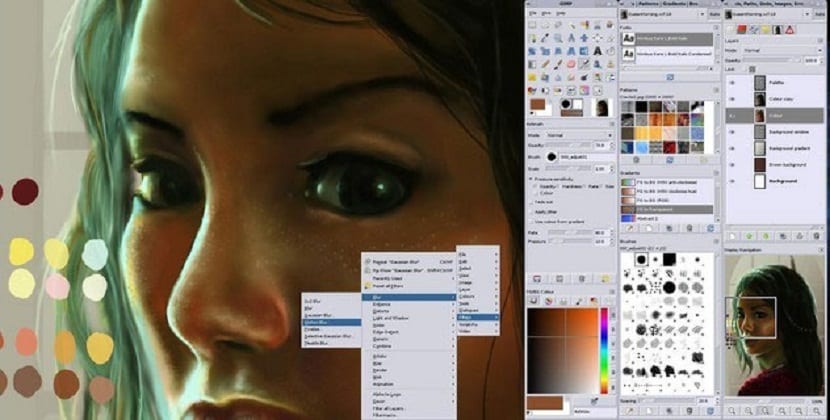
在GIMP中,我們通常需要執行一些基本操作。為此,我們從「檔案」選單開啟影像,影像會以全尺寸顯示在程式中央區域。它很可能會佔據整個中央區域,但我們可以透過「檢視」功能表、「應用程式」功能表或左側邊欄的「縮放」工具來縮小圖片大小。
要調整圖像大小,請轉到“圖像”選單並選擇“圖像縮放”。在開啟的視窗中,您可以輸入所需的影像新尺寸,單位會顯示在旁邊。
在高度和寬度測量位置的旁邊,我們會看到一個鏈狀圖標,它表示更改圖像寬度時,圖像將按比例縮放,防止圖像變形;如果該值沒有自動調整,請按 Tab 鍵。
要裁切影像,只需在左側邊欄選擇裁切工具,然後在想要保留的影像區域上繪製即可。如果要儲存影像,通常會點選「另存為」,但儲存後的影像格式為GIMP格式。
如您所見,沒有什麼比使用這個令人難以置信的工具容易了。